Rétablir le partage d'écran Jitsi sur macOS Sonoma

Activez la capture d'écran pour votre navigateur, choisissez la source de partage appropriée et isolez les échecs de partage d'écran Jitsi sur macOS Sonoma.
Lors de la connexion d'un écran externe à un PC Windows, vous pouvez rencontrer une erreur « Signal d'entrée hors de portée ». Cette erreur se produit généralement si vous disposez d'un moniteur à taux de rafraîchissement élevé connecté à un périphérique graphique bas de gamme. De plus, le manque de prise en charge des résolutions plus élevées sur votre moniteur ou votre carte graphique est une autre cause courante de cette erreur.
Pour corriger cette erreur, vous pouvez modifier la résolution de l’écran pour qu’elle corresponde à la résolution de votre carte vidéo. De plus, réduire le taux de rafraîchissement de l’écran à la valeur standard de 60 Hz peut vous aider à corriger l’erreur. Voici comment procéder.
1. Modifiez la résolution de l'écran selon les paramètres recommandés par Windows
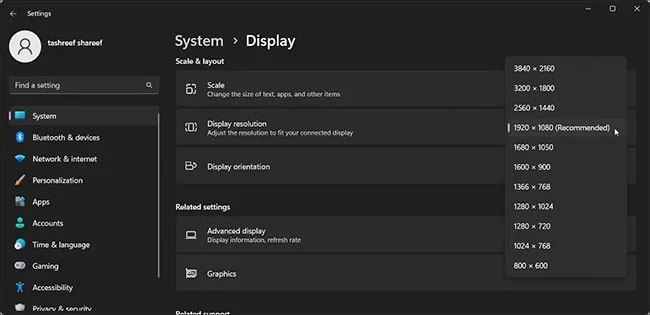
Une façon de corriger l’erreur « Signal d’entrée hors plage » consiste à définir la résolution d’écran recommandée par Windows. En règle générale, le message d’erreur affiche la résolution d’écran recommandée pour faciliter l’identification et la configuration des paramètres d’affichage. Dans le cas contraire, Windows peut le détecter automatiquement et le suggérer dans l’application Paramètres.
Sur une configuration à un seul moniteur sans signal vidéo, vous devrez démarrer en mode sans échec pour voir vos paramètres d'affichage. Alors, explorez le guide de Quantrimang.com sur la façon de démarrer en mode sans échec sous Windows , puis procédez aux étapes ci-dessous.
Pour modifier la résolution de votre écran :
2. Réduisez le taux de rafraîchissement de l'écran
Les moniteurs à taux de rafraîchissement élevé sont parfaits pour le travail et les jeux. Cependant, si vous possédez une carte vidéo plus ancienne, le taux de rafraîchissement élevé des moniteurs modernes peut provoquer une erreur « Signal d'entrée hors plage ».
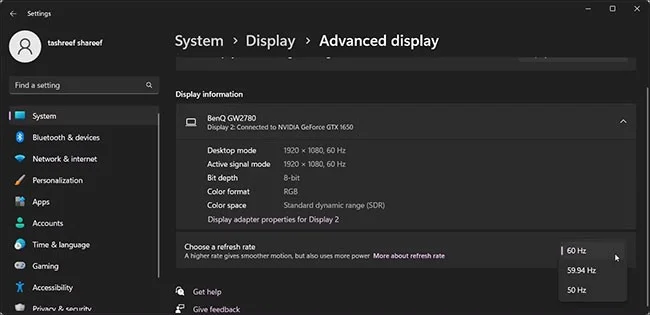
Pour résoudre ce problème, essayez de réduire le taux de rafraîchissement de l’écran à 60 Hz standard. Une fois l’erreur corrigée, vous pouvez utiliser les options pour trouver une configuration de taux de rafraîchissement plus élevée sans l’erreur.
Encore une fois, effectuez ces étapes en mode sans échec si vous disposez d’une configuration à un seul moniteur.
Pour modifier le taux de rafraîchissement de l’écran sous Windows :
1. Appuyez sur Win + I pour ouvrir les paramètres.
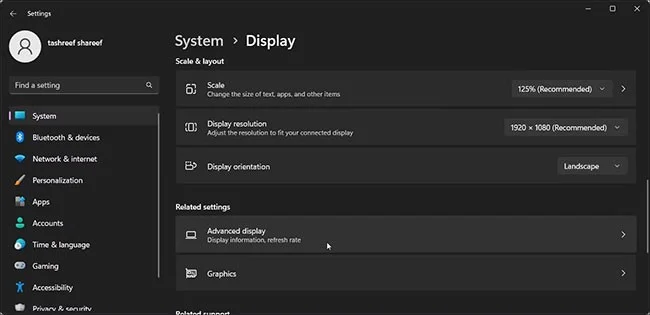
2. Dans l’ onglet Système , faites défiler vers le bas et cliquez sur Affichage.
3. Faites défiler jusqu'à la section Paramètres associés et cliquez sur Affichage avancé.
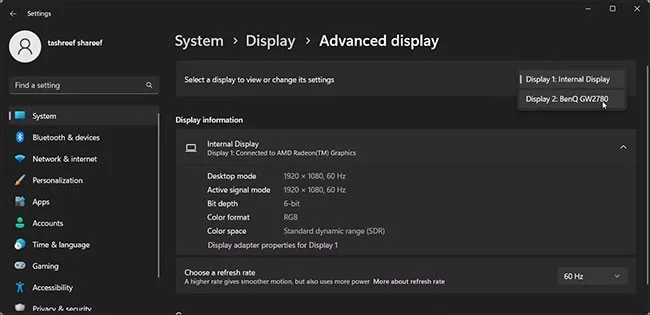
4. Cliquez sur le menu déroulant Sélectionner un écran pour afficher ou modifier ses paramètres et sélectionnez votre écran. Pour la configuration d’un seul moniteur, passez simplement à l’étape suivante.
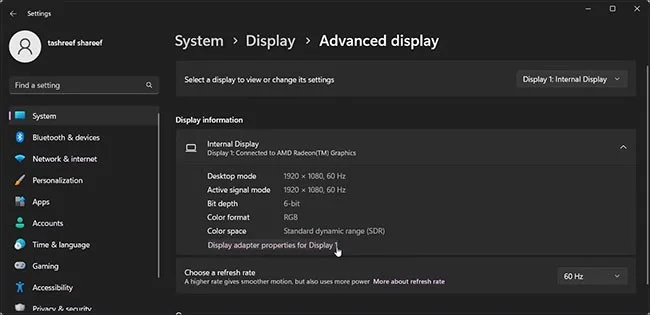
5. Ensuite, sous Informations d'affichage , cliquez sur Propriétés de l'adaptateur d'affichage pour Display X.
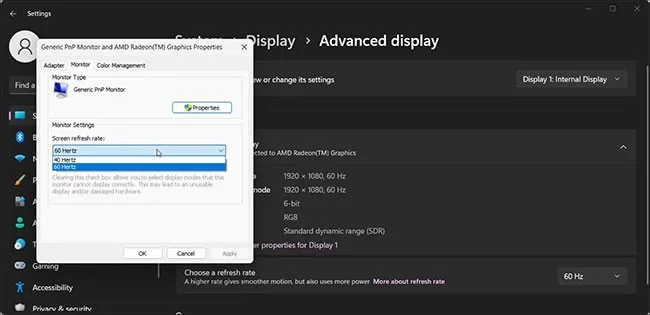
6. Ouvrez l’ onglet Moniteur dans la boîte de dialogue Propriétés.
7. Cliquez sur le menu déroulant Taux de rafraîchissement de l’écran et sélectionnez 60 Hertz.
8. Cliquez sur Appliquer > OK pour enregistrer les modifications.
9. Cliquez également sur le menu déroulant Choisir un taux de rafraîchissement sous Informations d'affichage et sélectionnez 60 Hz.
10. Cliquez sur Conserver les modifications pour confirmer l'action.
Vous devrez peut-être effectuer un redémarrage pour conserver les modifications et quitter le mode sans échec. Après le redémarrage, votre écran devrait commencer à recevoir des signaux.
Maintenant que l’erreur est corrigée, ouvrez les propriétés de l’adaptateur d’affichage et augmentez progressivement la fréquence de rafraîchissement. Faites cela jusqu’à ce que vous trouviez un bon équilibre entre des taux de rafraîchissement d’écran plus élevés et la compatibilité de l’adaptateur d’affichage.
3. Mettre à jour le pilote graphique
Des pilotes graphiques incompatibles ou obsolètes peuvent entraîner un dysfonctionnement de l'écran connecté. Pour résoudre le problème, installez le dernier pilote disponible pour votre carte graphique. Découvrez le guide de Quantrimang.com sur la façon de mettre à jour les pilotes graphiques sur les ordinateurs Windows .
Assurez-vous d'utiliser l' option « Mode sans échec avec mise en réseau » lorsque vous démarrez en mode sans échec, car cela activera votre connexion Internet et vous permettra de télécharger de nouveaux pilotes.
Cette erreur se produit généralement sur les systèmes dotés de cartes vidéo obsolètes ou d’écrans plus anciens qui prennent en charge des taux de rafraîchissement inférieurs. Pour corriger l'erreur, définissez la résolution de l'écran sur la valeur recommandée et le taux de rafraîchissement sur la valeur standard de 60 Hz. Si le problème persiste, installez les mises à jour du pilote d’affichage en attente pour résoudre le problème.
Activez la capture d'écran pour votre navigateur, choisissez la source de partage appropriée et isolez les échecs de partage d'écran Jitsi sur macOS Sonoma.
Testez Element Desktop via Xwayland, préservez vos données locales et isolez les problèmes graphiques ou de paquetage lorsque Linux Wayland fait planter l'application.
Configurez Element Android avec UnifiedPush et ntfy, puis vérifiez la passerelle Matrix auto-hébergée et les paramètres d'arrière-plan Android lorsque les alertes échouent.
Rétablissez la détection des photos en arrière-plan en vérifiant les paramètres de chargement de Nextcloud, les autorisations iOS, le mode batterie et les limites de la planification en arrière-plan de l'iPhone.
Comparez les modes d'indentation des polices ONLYOFFICE, vérifiez la disponibilité des polices de zoom et Linux, et assurez-vous que le flou est limité à l'éditeur ou affecte l'ensemble du bureau.
Convertissez un PDF localement dans ONLYOFFICE Desktop Editors, puis vérifiez le fichier DOCX pour repérer les modifications de mise en page, les pages numérisées et le texte à corriger.
Ajoutez votre compte ownCloud à ONLYOFFICE Desktop Editors, découvrez les fonctionnalités offertes par cette connexion et choisissez entre l'accès direct, la synchronisation et l'édition via navigateur.
Utilisez le portail ou l'adresse WebDAV appropriés, testez l'accessibilité HTTPS depuis votre téléphone et distinguez les problèmes liés au réseau privé, au TLS et à la connexion.
Créez et testez un plugin ONLYOFFICE Desktop Editors personnalisé, installez son archive .plugin et activez les outils de développement pour le débogage.
Rendez une fonction Python disponible dans Calc, exécutez-la sur la feuille de calcul ouverte et résolvez les problèmes de macros ou d'importations manquantes sans mélanger LibreOffice et Python système.





